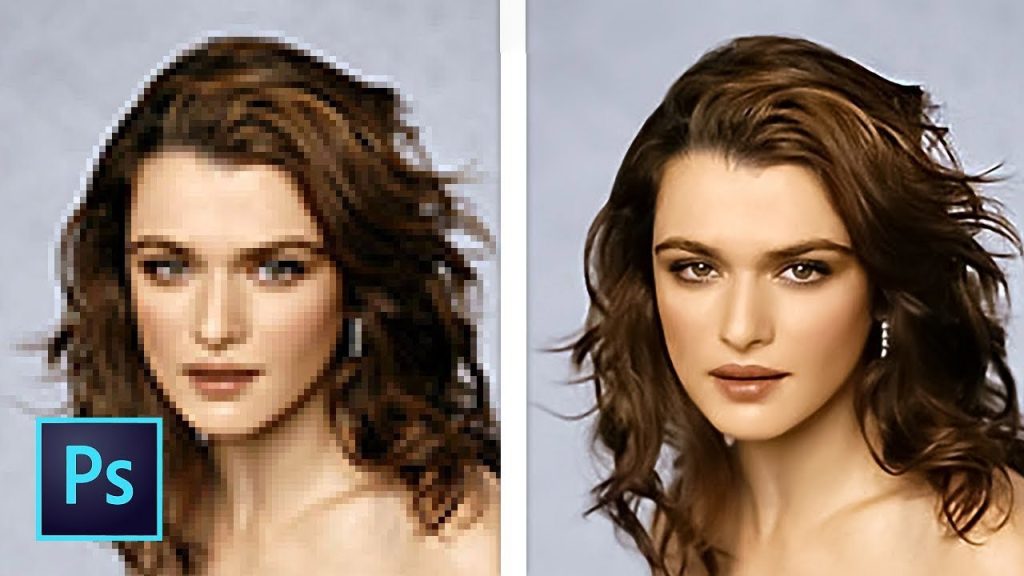
در دنیای امروز، تصاویری با کیفیت بالا نیاز اساسی برای هر کسبوکار، وبسایت یا شبکه اجتماعی است. اما بسیاری از ما با عکسهایی روبرو میشویم که از کیفیت مطلوب برخوردار نیستند و نیاز به بهبود دارند. برای کسانی که به دنبال بالا بردن کیفیت عکس خود هستند، فتوشاپ ابزاری بینظیر برای ویرایش تصاویر است. در این مقاله، ما بهطور جامع و حرفهای به شما خواهیم گفت که چگونه کیفیت عکس را با فتوشاپ بالا ببرید؟
چرا کیفیت عکس مهم است؟
تصاویر با کیفیت بالا نهتنها زیبایی بصری بیشتری دارند بلکه میتوانند در بهبود تجربه کاربری و اعتبار آنلاین شما تأثیر زیادی بگذارند. برای کسبوکارها، تصاویر با کیفیت بالاتر میتوانند تبدیل بازدیدکنندگان به مشتری را افزایش دهند. حتی در رسانههای اجتماعی نیز عکسهای حرفهای و باکیفیت میتوانند شمار لایکها و اشتراکگذاریها را بالا ببرند.
در این راستا، اگر عکسهای شما کیفیت کافی ندارند، نگران نباشید! با استفاده از ابزارهای فتوشاپ میتوانید تصاویر خود را به سطح جدیدی از کیفیت برسانید.

چگونه کیفیت عکس را با فتوشاپ بالا ببریم ؟
چرا کیفیت عکس مهم است؟
تصاویر با کیفیت بالا نهتنها زیبایی بصری بیشتری دارند بلکه میتوانند در بهبود تجربه کاربری و اعتبار آنلاین شما تأثیر زیادی بگذارند. برای کسبوکارها، تصاویر با کیفیت بالاتر میتوانند تبدیل بازدیدکنندگان به مشتری را افزایش دهند. حتی در رسانههای اجتماعی نیز عکسهای حرفهای و باکیفیت میتوانند شمار لایکها و اشتراکگذاریها را بالا ببرند.
در این راستا، اگر عکسهای شما کیفیت کافی ندارند، نگران نباشید! با استفاده از ابزارهای فتوشاپ میتوانید تصاویر خود را به سطح جدیدی از کیفیت برسانید.

چگونه کیفیت عکس را با فتوشاپ بالا ببریم ؟
ابزارهای اصلی فتوشاپ برای بهبود کیفیت عکس
یکی از اولین و مؤثرترین تکنیکها برای بهبود کیفیت عکسها، افزایش وضوح تصویر است. این کار به شما کمک میکند تا جزئیات ریز و دانههای تصویر برجسته شوند و تصویر شما واضحتر و تیزتر به نظر برسد. ابزار Unsharp Mask یکی از بهترین ابزارهای فتوشاپ برای این کار است.
چگونه از Unsharp Mask برای افزایش وضوح استفاده کنیم؟
ابتدا تصویر مورد نظر خود را در فتوشاپ باز کنید و سپس مراحل زیر را دنبال کنید:
به منوی Filter بروید.
گزینه Sharpen را انتخاب کرده و سپس روی Unsharp Mask کلیک کنید.
در پنجره باز شده، دو فیلد Amount و Radius را تنظیم کنید:
Amount: میزان تیز بودن تصویر را تعیین میکند.
Radius: مشخص میکند که تاثیر این افزایش وضوح در چه اندازهای از تصویر اعمال شود.
-
تغییرات را اعمال کنید و مشاهده کنید که جزئیات تصویر شما بیشتر و واضحتر میشود.
کاهش نویز با ابزار Reduce Noise
یکی از مشکلات رایج در تصاویر دیجیتال، نویز است که در شرایط نوری کم یا با استفاده از دوربینهای با کیفیت پایین بهوجود میآید. فتوشاپ ابزارهایی برای کاهش نویز تصاویر دارد که بهراحتی میتوانند کیفیت عکسها را بهبود دهند.
چگونه نویز را کاهش دهیم؟
برای کاهش نویز، ابزار Reduce Noise را در فتوشاپ استفاده کنید:
به منوی Filter بروید.
گزینه Noise را انتخاب کرده و سپس Reduce Noise را انتخاب کنید.
در پنجرهای که ظاهر میشود، میزان Strength (قدرت کاهش نویز) و Preserve Details (حفظ جزئیات تصویر) را تنظیم کنید.
با تنظیم این گزینهها، تصویر شما از نویزهای اضافی پاک خواهد شد و کیفیت آن بهبود مییابد.
تنظیم نور و کنتراست با ابزار Curves
یکی از تکنیکهای مهم برای بهبود کیفیت تصاویر، تنظیم نور و کنتراست است. با استفاده از ابزار Curves در فتوشاپ، شما میتوانید میزان روشنایی و کنتراست را بهطور دقیق تنظیم کرده و تصویر خود را زندهتر و جذابتر کنید.
چگونه از ابزار Curves برای تنظیم نور استفاده کنیم؟
به منوی Image بروید و سپس گزینه Adjustments را انتخاب کنید.
گزینه Curves را انتخاب کنید.
در پنجرهای که باز میشود، یک منحنی وجود دارد که شما میتوانید آن را برای تنظیم میزان روشنایی و کنتراست تغییر دهید. این منحنی به شما این امکان را میدهد که بهطور دقیقتری نور و کنتراست را برای هر بخش از تصویر تنظیم کنید.
با این کار، میتوانید عمق بیشتری به تصویر خود بدهید و آن را به تصویری با وضوح و کنتراست بالاتر تبدیل کنید.
استفاده از فیلتر High Pass برای برجستهسازی جزئیات
یکی از تکنیکهای پیشرفته و حرفهای برای افزایش کیفیت تصاویر استفاده از فیلتر High Pass است. این فیلتر به شما کمک میکند تا جزئیات ریز تصویر را تیز کرده و آنها را برجسته کنید، بدون اینکه به دیگر بخشهای تصویر آسیب برسد.
چگونه از فیلتر High Pass استفاده کنیم؟
ابتدا تصویر خود را در فتوشاپ باز کنید و آن را بهصورت یک لایه جدید قرار دهید.
به منوی Filter بروید و گزینه Other و سپس High Pass را انتخاب کنید.
مقدار Radius را تنظیم کنید تا جزئیات دقیقتر و تیزتر شوند.
بعد از اعمال فیلتر، حالت لایه را روی Overlay تنظیم کنید تا تاثیرات فیلتر بیشتر نمایان شود.

چگونه کیفیت عکس را با فتوشاپ بالا ببریم ؟
جدول ابزارهای مهم فتوشاپ برای بهبود کیفیت عکس
| ابزار | کاربرد اصلی |
|---|---|
| Unsharp Mask | افزایش وضوح و شفافیت تصویر |
| Reduce Noise | کاهش نویز تصویر و پاکسازی آن در شرایط نوری ضعیف |
| Curves | تنظیم نور و کنتراست بهطور دقیق و حرفهای |
| High Pass | برجستهسازی جزئیات و افزایش وضوح تصویر |
| Healing Brush | اصلاح عیوب و لکههای صورت یا هر قسمت دیگر از تصویر |
| Hue/Saturation | تنظیم رنگها و اشباع رنگ در تصویر |
نکات تکمیلی برای بالا بردن کیفیت عکس
اگر میخواهید کیفیت تصاویر خود را بهبود دهید، از ابتدا باید با تصاویر با وضوح بالا شروع کنید. تصاویری که کیفیت پایین دارند، حتی با استفاده از فتوشاپ نیز قادر نخواهند بود کیفیت مطلوبی پیدا کنند.
استفاده از لایهها برای تغییرات غیرمخرب
برای اینکه تغییرات شما بهطور دائمی به تصویر آسیب نزند، از لایهها استفاده کنید. این امکان به شما میدهد که تغییرات را بهطور غیرمخرب انجام دهید و در هر زمان که بخواهید تغییرات را بازگردانید.
تمرین و تجربه در استفاده از ابزارها
با تمرین بیشتر و آشنایی با ابزارهای مختلف فتوشاپ، شما به سرعت میتوانید تکنیکها و ابزارهای مختلف را یاد بگیرید و تصاویر خود را بهطور حرفهای ویرایش کنید.

چگونه کیفیت عکس را با فتوشاپ بالا ببریم ؟
در این مقاله به شما یاد دادیم که چگونه با استفاده از ابزارهای مختلف فتوشاپ میتوانید کیفیت تصاویر خود را بهطور چشمگیری بهبود دهید. از افزایش وضوح گرفته تا کاهش نویز و تنظیم کنتراست، تمامی این تکنیکها میتوانند به شما کمک کنند تا تصاویری با کیفیت بالا ایجاد کنید. با استفاده از این نکات و ابزارهای قدرتمند، میتوانید عکسهایی بینظیر و حرفهای بسازید که هم از نظر بصری جذاب و هم از نظر فنی بینقص باشند.