تغییر سایز عکس یکی از رایجترین و مهمترین کارهایی است که در فرآیند ویرایش تصویر انجام میشود. آیا تا به حال نیاز داشتهاید که سایز یک عکس را به دلیل محدودیتهای وب، چاپ یا نمایش در شبکههای اجتماعی تغییر دهید؟ اگر جواب شما مثبت است، پس آشنایی با ابزارهای فتوشاپ برای تغییر سایز عکس برای شما ضروری خواهد بود. در این مقاله، آموزش گامبهگام تغییر سایز عکس در فتوشاپ را ارائه خواهیم داد تا به راحتی بتوانید این کار را انجام دهید.
چرا تغییر سایز عکس مهم است؟
تغییر سایز عکس فقط یک عمل فنی نیست، بلکه برای بهینهسازی تصاویر در شرایط مختلف ضروری است. تغییر سایز عکس برای موارد مختلفی همچون نمایش در صفحات وب، چاپ عکسها یا آپلود در شبکههای اجتماعی مورد نیاز است. در ادامه به دلایل اهمیت این موضوع میپردازیم.
دلایل تغییر سایز عکس
بهینهسازی برای وبسایتها
عکسهایی که برای وب استفاده میشوند باید با حجم مناسب باشند. اگر حجم تصاویر بیش از حد بزرگ باشد، زمان بارگذاری صفحه افزایش پیدا کرده و تجربه کاربری تحت تاثیر قرار میگیرد. به همین دلیل تغییر سایز عکسها برای وبسایتها امری ضروری است.
چاپ عکسها
برای چاپ عکسها باید از ابعاد و رزولوشن خاصی استفاده کنید تا تصویر بهطور واضح و بدون از دست دادن جزئیات چاپ شود. معمولاً برای چاپ، عکسها باید رزولوشنی بالاتر از ۳۰۰ پیکسل در اینچ داشته باشند.
شبکههای اجتماعی
هر پلتفرم اجتماعی دارای ابعاد خاصی برای تصاویر است. برای مثال، اینستاگرام معمولاً از تصاویر مربع یا مستطیلی با اندازههای مشخص استفاده میکند. تغییر سایز دقیق و متناسب برای هر شبکه اجتماعی اهمیت زیادی دارد.

آموزش کامل تغییر سایز عکس در فتوشاپ
مراحل تغییر سایز عکس در فتوشاپ
فتوشاپ ابزاری بسیار قدرتمند برای تغییر سایز عکس است. در ادامه مراحل گامبهگام نحوه تغییر سایز عکسها در فتوشاپ آورده شده است.
| مرحله | شرح عمل | ابزار یا گزینه مورد نیاز |
|---|---|---|
| ۱. باز کردن عکس | ابتدا عکس خود را در فتوشاپ باز کنید. | File > Open |
| ۲. انتخاب ابزار تغییر سایز | به منوی Image بروید و گزینه Image Size را انتخاب کنید. | Image > Image Size |
| ۳. وارد کردن ابعاد جدید | در پنجره Image Size ابعاد جدید عکس را وارد کنید. | Width و Height |
| ۴. تنظیم رزولوشن | رزولوشن عکس را بسته به نیاز چاپ یا وب انتخاب کنید. | Resolution |
| ۵. اعمال تغییرات | پس از وارد کردن ابعاد و رزولوشن، تغییرات را اعمال کنید و عکس را ذخیره نمایید. | File > Save As |
گام اول: باز کردن عکس در فتوشاپ
برای شروع کار، ابتدا باید عکس مورد نظر خود را در فتوشاپ باز کنید. برای این کار، از منوی File گزینه Open را انتخاب کرده و سپس فایل عکس خود را از روی سیستم انتخاب کنید. این مرحله سادهترین بخش است و فقط کافی است که به فتوشاپ دسترسی داشته باشید.
گام دوم: انتخاب ابزار تغییر سایز
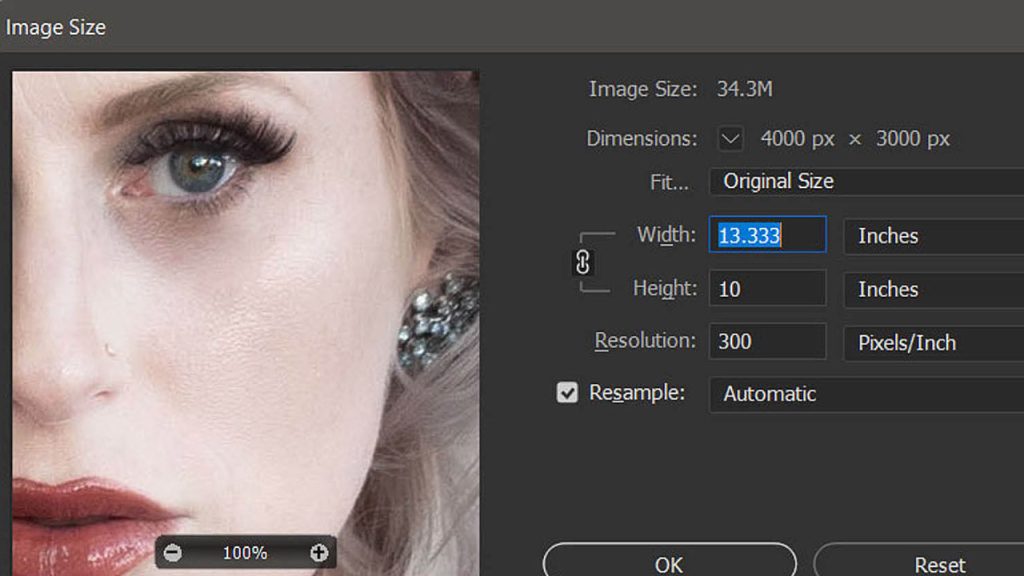
بعد از باز کردن عکس در فتوشاپ، به منوی Image بروید و گزینه Image Size را انتخاب کنید. با انجام این کار، پنجرهای به نام Image Size برای شما باز میشود که در آن میتوانید ابعاد و رزولوشن عکس را تغییر دهید.

آموزش کامل تغییر سایز عکس در فتوشاپ
گام سوم: وارد کردن ابعاد جدید
در پنجره Image Size، دو قسمت اصلی برای وارد کردن تغییرات وجود دارد: Width (عرض) و Height (ارتفاع). برای تغییر سایز، شما باید ابعاد جدید را به واحد مناسب (پیکسل، اینچ یا سانتیمتر) وارد کنید.
Constrain Proportions: اگر شما میخواهید نسبت ابعاد تصویر ثابت بماند، میتوانید گزینه Constrain Proportions را فعال کنید. این کار باعث میشود که تغییر در عرض، بهطور خودکار ارتفاع را نیز تغییر دهد تا تصویر به درستی تغییر سایز پیدا کند.
گام چهارم: تنظیم رزولوشن
رزولوشن نیز بخش مهمی از فرآیند تغییر سایز است. رزولوشن عکس به میزان جزئیات موجود در تصویر اشاره دارد و معمولا به واحد پیکسل در اینچ (PPI) اندازهگیری میشود.
برای وب، رزولوشن باید 72 پیکسل در اینچ باشد.
برای چاپ، رزولوشن باید حداقل 300 پیکسل در اینچ باشد تا تصویر کیفیت لازم برای چاپ را حفظ کند.
گام پنجم: اعمال تغییرات و ذخیره فایل
بعد از وارد کردن ابعاد و رزولوشن جدید، روی دکمه OK کلیک کنید تا تغییرات اعمال شود. حالا میتوانید فایل را با نام جدید یا فرمت دلخواه ذخیره کنید. برای ذخیرهسازی، از منوی File گزینه Save As را انتخاب کرده و فرمت و مقصد ذخیرهسازی را تعیین کنید.

آموزش کامل تغییر سایز عکس در فتوشاپ
نکات کلیدی برای تغییر سایز عکسها
یکی از مهمترین نکات در هنگام تغییر سایز عکس، حفظ کیفیت آن است. کاهش اندازه عکس میتواند منجر به افت کیفیت شود، بهخصوص وقتی که ابعاد تصویر بهطور غیرمنطقی کاهش یابد. به همین دلیل باید سعی کنید تصاویر را بهطور متناسب و منطقی تغییر سایز دهید تا کیفیت آن حفظ شود.
انتخاب فرمت مناسب برای ذخیرهسازی
فرمت ذخیرهسازی عکسها نیز اهمیت زیادی دارد. برای تصاویر وب، فرمت JPEG یا PNG مناسب است زیرا این فرمتها از فشردهسازی مناسبی برخوردار هستند. برای چاپ، فرمت TIFF بهترین انتخاب است زیرا این فرمت از فشردهسازی استفاده نمیکند و کیفیت تصویر حفظ میشود.
بررسی ابعاد تصاویر برای پلتفرمهای مختلف
پلتفرمهای مختلف مانند وبسایتها یا شبکههای اجتماعی ابعاد خاص خود را برای تصاویر دارند. قبل از تغییر سایز تصاویر، باید ابعاد توصیهشده برای هر پلتفرم را بررسی کنید. بهطور مثال:
اینستاگرام: ابعاد مربع 1080×1080 پیکسل
فیسبوک: ابعاد مستطیل 1200×630 پیکسل
توییتر: ابعاد مستطیل 1200×675 پیکسل

آموزش کامل تغییر سایز عکس در فتوشاپ
استفاده از ابزارهای دیگر فتوشاپ برای تغییر سایز
علاوه بر ابزار Image Size، فتوشاپ ابزار Crop را نیز برای تغییر ابعاد تصویر فراهم میکند. این ابزار به شما این امکان را میدهد که تصویر را به نواحی خاصی برش دهید و ابعاد آن را تغییر دهید. برای استفاده از این ابزار:
ابزار Crop را از نوار ابزار فتوشاپ انتخاب کنید.
محدودهای که میخواهید از تصویر باقی بماند را انتخاب کنید.
پس از برش، ابعاد تصویر تغییر میکند.
استفاده از گزینه Resampling
در پنجره Image Size، گزینهای به نام Resample وجود دارد که به شما این امکان را میدهد که از تکنیکهای مختلفی برای تغییر سایز تصویر استفاده کنید. از این گزینه زمانی استفاده کنید که بخواهید عکس را بدون از دست دادن کیفیت آن کوچک یا بزرگ کنید.
نمودار فرآیند تغییر سایز عکس در فتوشاپ
در اینجا یک نمودار ساده و کاربردی برای نشان دادن مراحل تغییر سایز عکس آورده شده است:
+————————–+
| باز کردن تصویر | <— File > Open
+————————–+
|
v
+————————–+
| انتخاب Image Size | <— Image > Image Size
+————————–+
|
v
+————————–+
| وارد کردن ابعاد جدید | <— وارد کردن Width و Height
+————————–+
|
v
+————————–+
| ذخیره کردن تصویر | <— File > Save As
+————————–+
تغییر سایز عکس در فتوشاپ به شما این امکان را میدهد که تصاویر خود را برای استفاده در وب، چاپ یا شبکههای اجتماعی بهینه کنید. با دنبال کردن مراحل ساده ذکر شده در این مقاله و رعایت نکات فنی مانند انتخاب ابعاد مناسب و رزولوشن صحیح، میتوانید عکسها را بهطور مؤثر تغییر سایز داده و کیفیت آنها را حفظ کنید.
این آموزش بهطور کامل و جامع تمامی جوانب تغییر سایز عکس در فتوشاپ را پوشش داده و به شما کمک میکند تا تصاویر خود را بهصورت حرفهای و با دقت بالا تغییر سایز دهید.
خرید لنز سوپر تله فوتو
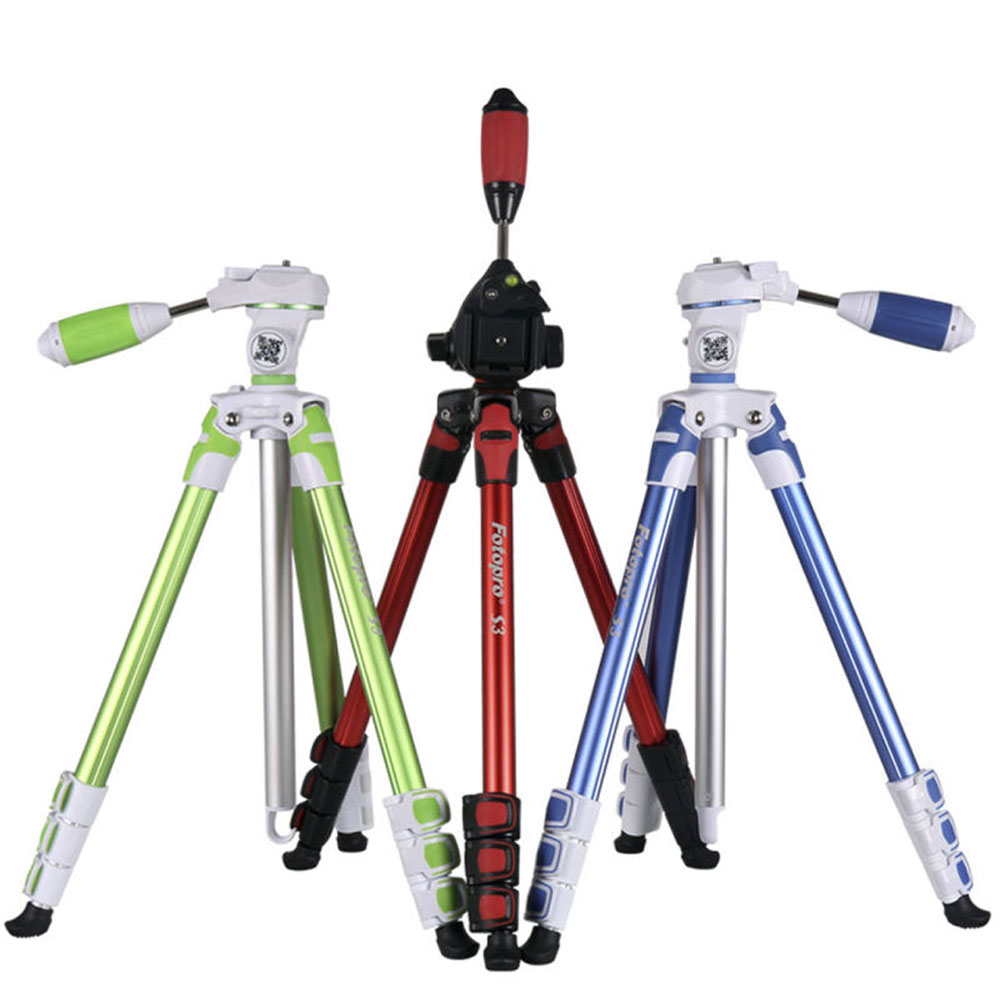
خرید بهترین سهپایه دوربین فتوپرو Fotopro
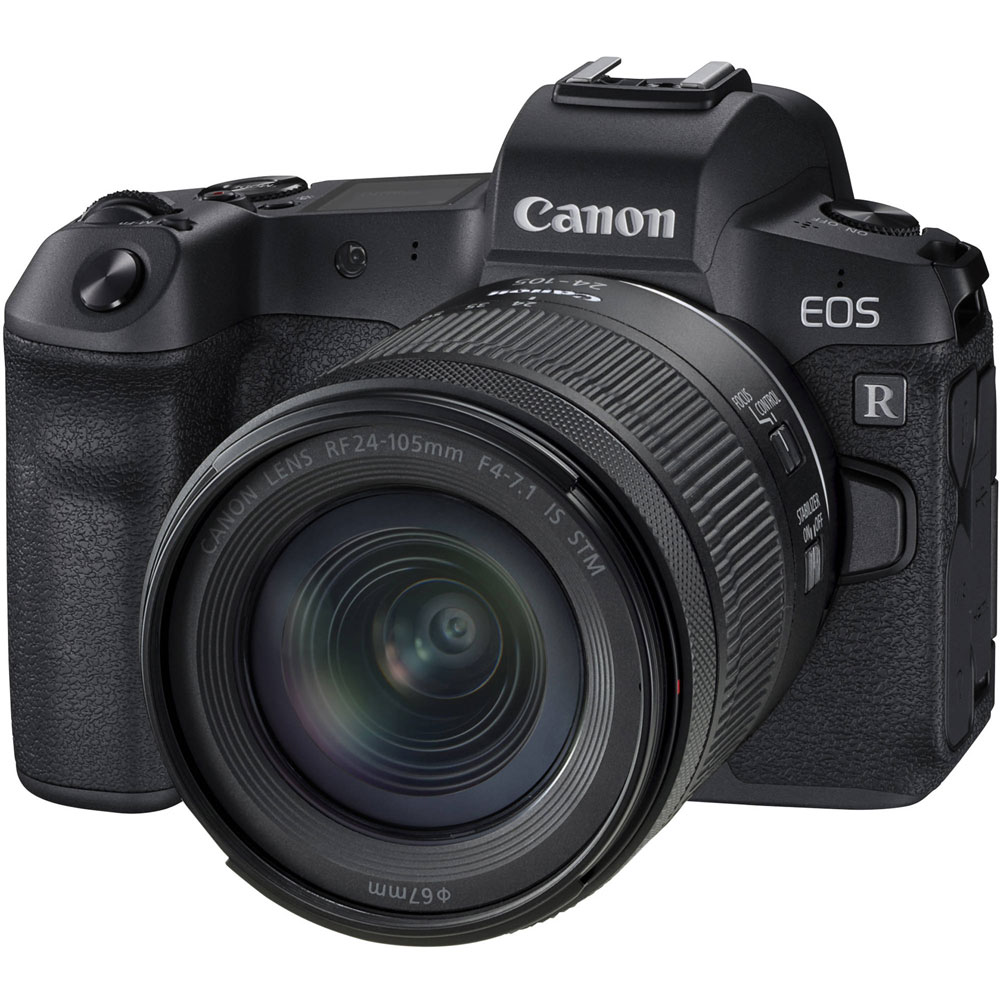
دوربین عکاسی EOS R از قدرتمندهای کانن
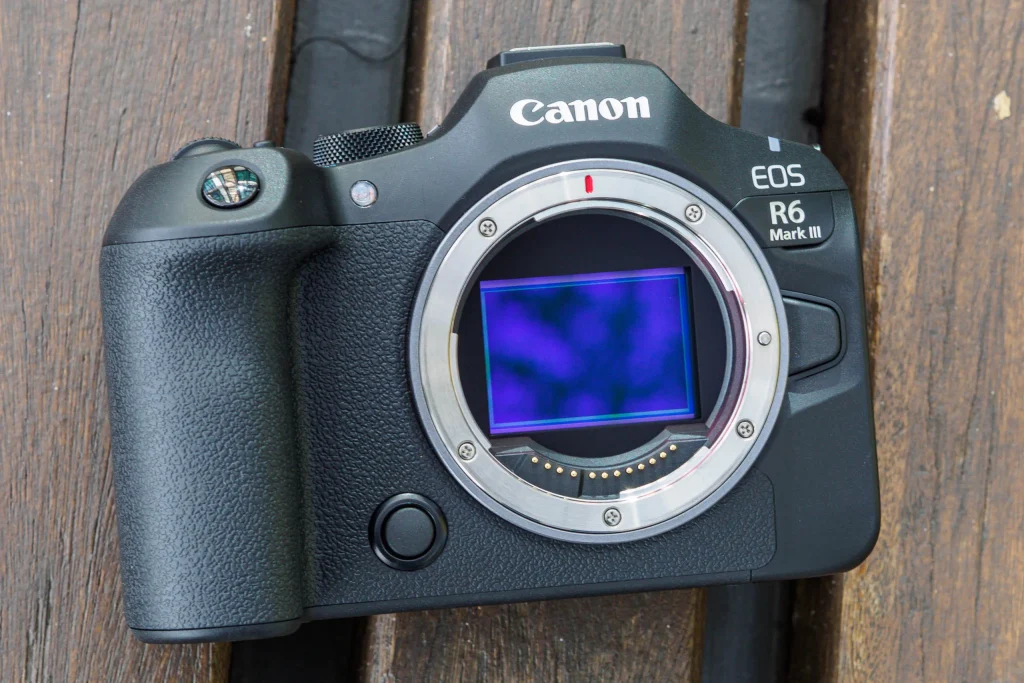
دوربین کانن R6 MARK III شاهکار جدید کانن
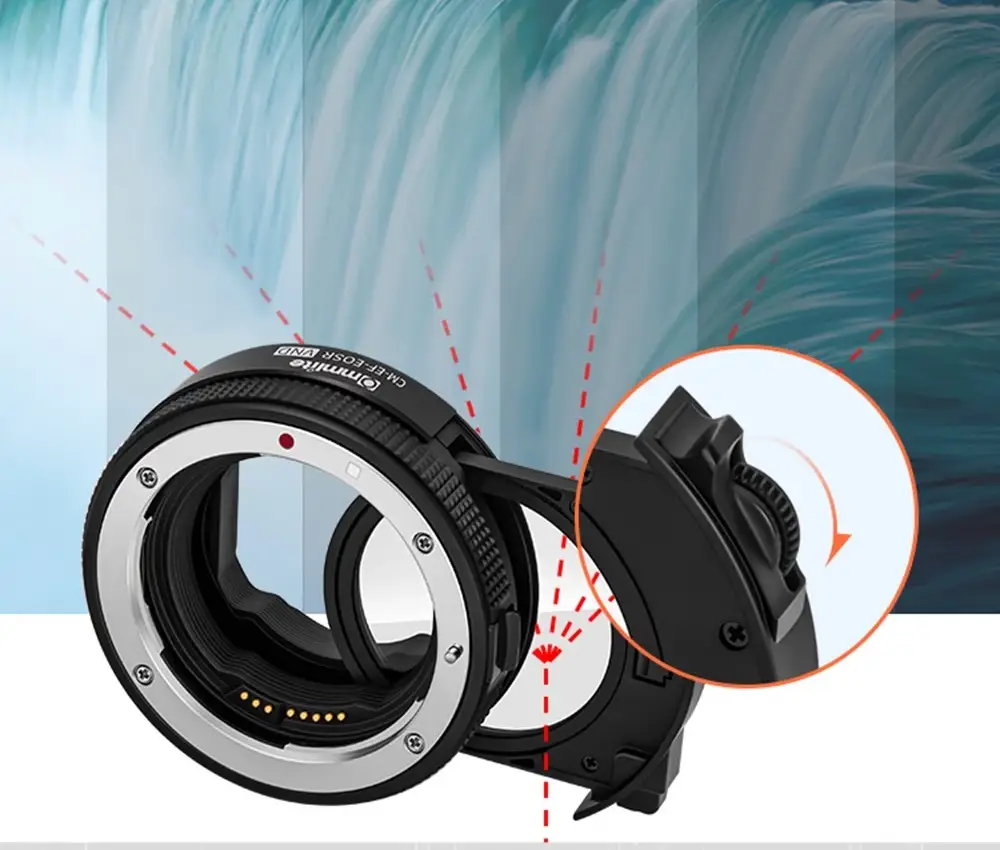
مانت EF یا RF کانن؟ کدام را ترجیح میدهید؟
خرید دوربین Canon R6
بررسی لنزهای روکینون، سیگما و تامرون

دوربینهای چاپ فوری پولاروید و اینستکس
کدام دوربین عکاسی برای آتلیه مناسب است؟
خرید دوربین های خاص و فانتزی
خرید دوربین عکاسی کامپکت
خرید دوربین عکاسی صنعتی
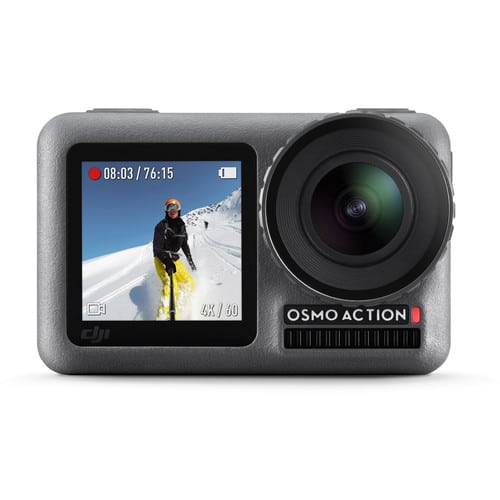
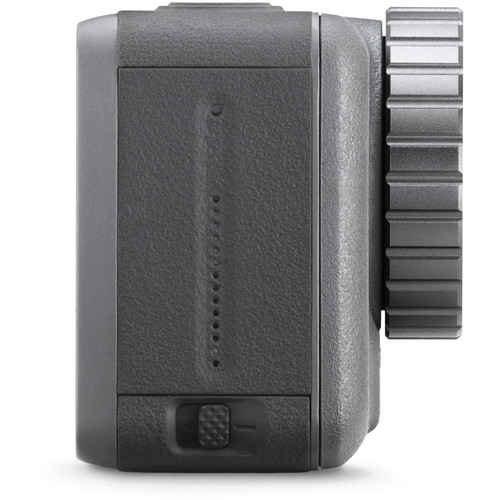
لرزشگیر موبایل DJI Osmo Action
Call for Price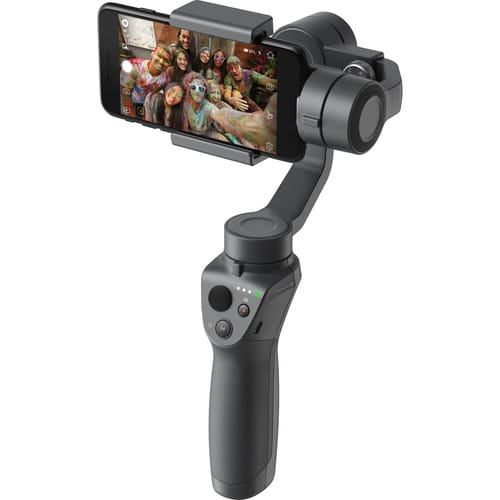
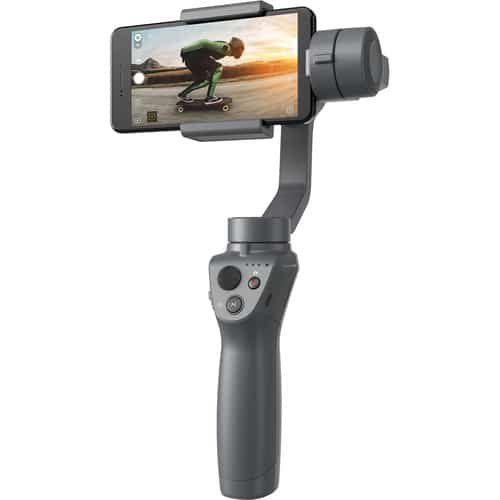
لرزشگیر موبایل DJI Osmo Mobile 2
Call for Price
لرزشگیر دوربین DJI Ronin 2
Call for Price
گیمبال دوربین و موبایل ژیون Crane M3 pro
Call for Price
لرزشگیر دوربین DJI Ronin SC
Call for Price