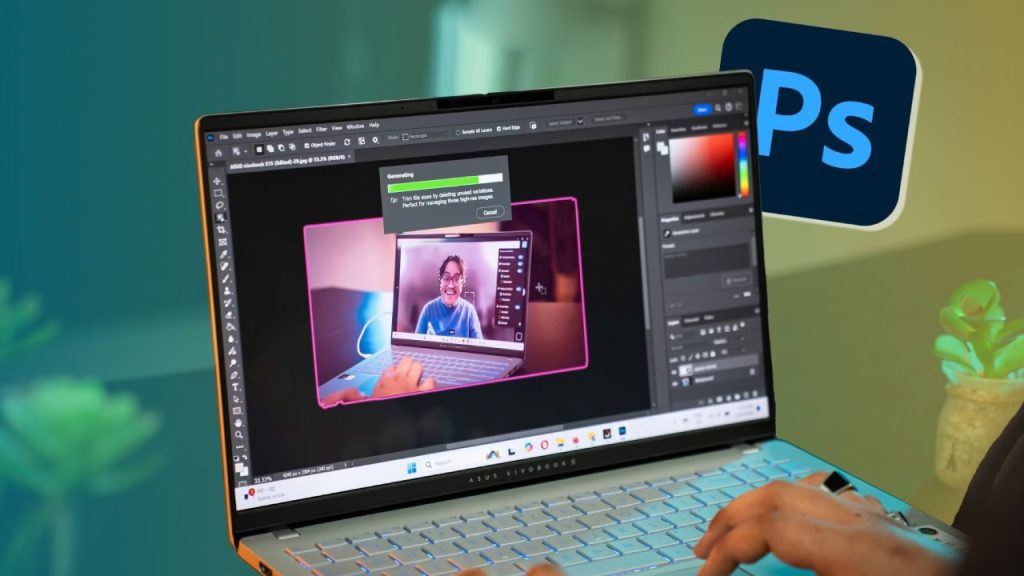
فتوشاپ یکی از قدرتمندترین و محبوبترین نرمافزارهای ویرایش تصویر است که بهطور گسترده در بین عکاسان، طراحان و هنرمندان برای ویرایش تصاویر استفاده میشود. در این مقاله، با آموزش کامل ادیت عکس در فتوشاپ آشنا خواهید شد. این آموزش به شما کمک میکند تا در هر سطحی از مهارت، بتوانید عکسهای خود را به بهترین شکل ممکن ویرایش کنید.

آموزش ادیت عکس در فتوشاپ
چرا فتوشاپ برای ادیت عکس انتخابی عالی است؟
قبل از شروع، خوب است بدانید که چرا فتوشاپ در بین ابزارهای ویرایش عکس از محبوبیت بالایی برخوردار است. فتوشاپ به شما این امکان را میدهد تا بهطور دقیق و حرفهای هر جزئیات تصویر را تغییر دهید. ویژگیهای برجستهای که فتوشاپ را از دیگر نرمافزارها متمایز میکند عبارتند از:
ابزارهای ویرایشی دقیق: فتوشاپ به شما این امکان را میدهد تا از ابزارهایی مانند Healing Brush، Clone Stamp و Lasso Tool برای اصلاح جزئیات کوچک استفاده کنید.
پشتیبانی از لایهها: یکی از بزرگترین مزیتهای فتوشاپ، پشتیبانی از لایهها است که به شما اجازه میدهد بدون آسیب زدن به تصویر اصلی، تغییرات دلخواه را اعمال کنید.
فیلترها و جلوههای ویژه: فتوشاپ مجموعهای از فیلترهای ویژه برای اعمال افکتهای گرافیکی، هنری و خلاقانه بر روی تصاویر دارد.
چرا باید فتوشاپ را برای ویرایش انتخاب کنید؟
| ویژگی | توضیحات |
|---|---|
| ابزارهای دقیق | تنظیم رنگ، روشنایی، و تصحیح تصویر با دقت بالا |
| پشتیبانی از لایهها | ویرایش بدون تغییر دائمی تصویر اصلی |
| فیلترها و جلوهها | امکان ایجاد جلوههای ویژه و تغییرات خلاقانه |
شروع آموزش ادیت عکس در فتوشاپ
در این بخش، گامهای ابتدایی برای شروع ویرایش تصاویر در فتوشاپ آورده شده است.
[باز کردن تصویر] → [تنظیم اندازه و رزولوشن] → [انتخاب ابزار مناسب] → [ویرایش رنگ و نور] → [روتوش و تغییر پسزمینه] → [اعمال افکتهای ویژه] → [ذخیره تصویر نهایی]
گام اول: باز کردن تصویر در فتوشاپ
اولین قدم برای شروع هر پروژه ویرایشی، باز کردن تصویر در فتوشاپ است. برای این کار، ابتدا از منوی File گزینه Open را انتخاب کرده و تصویر مورد نظر خود را وارد فتوشاپ کنید.
گام دوم: تنظیم سایز و رزولوشن عکس
بعد از باز کردن تصویر، برای اطمینان از کیفیت و اندازه مناسب سایز عکس در فتوشاپ، باید سایز و رزولوشن تصویر را بررسی و تنظیم کنید.
به منوی Image بروید.
گزینه Image Size را انتخاب کنید.
در پنجره باز شده، ابعاد تصویر و رزولوشن آن را تنظیم کنید تا مناسب برای چاپ یا استفاده آنلاین باشد.
این مرحله برای تضمین کیفیت تصویر در سایز نهایی اهمیت زیادی دارد.

آموزش ادیت عکس در فتوشاپ
ابزارهای اصلی برای ادیت عکس در فتوشاپ
فتوشاپ دارای ابزارهای متعدد و قدرتمند است که برای هر نوع ویرایش و تغییر جزئیات تصاویر طراحی شدهاند. در اینجا مهمترین ابزارهایی که در روند ویرایش استفاده خواهید کرد، آورده شده است:
Healing Brush (قلممو درمانی)
ابزار Healing Brush یکی از مهمترین ابزارها برای اصلاح مشکلات پوستی مانند لکهها و جوشها است. این ابزار بهطور خودکار نواحی آسیبدیده تصویر را با پیکسلهای مشابه اصلاح میکند، بدون اینکه تغییری در جزئیات اطراف آن ایجاد شود.
نحوه استفاده:
ابزار Healing Brush را انتخاب کنید.
با فشار دادن کلید Alt در مکانی سالم از پوست یا تصویر کلیک کنید تا نمونهای از پیکسلها گرفته شود.
سپس بهسادگی روی لکهها یا عیوب کلیک کنید تا این نواحی اصلاح شوند.
Clone Stamp (تمپلیت کلون)
Clone Stamp به شما این امکان را میدهد که قسمتهایی از تصویر را بهطور دقیق و با رنگهای مشابه کپی کرده و در مکانهای دیگر قرار دهید.
نحوه استفاده:
ابزار Clone Stamp را انتخاب کنید.
با استفاده از کلید Alt نمونهبرداری از ناحیهای که میخواهید کپی کنید.
سپس در بخش مورد نظر کلیک کنید تا بخش کپی شده جایگزین شود.
Lasso Tool (ابزار انتخابی)
Lasso Tool برای انتخاب بخشهایی از تصویر که میخواهید تغییر دهید، بسیار مفید است. این ابزار به شما کمک میکند تا انتخاب دقیق و آزادانهای انجام دهید.
نحوه استفاده:
ابزار Lasso Tool را انتخاب کنید.
با کلیک و کشیدن، ناحیهای که میخواهید انتخاب کنید را بکشید.
بعد از انتخاب، میتوانید تغییرات دلخواه را روی این ناحیه اعمال کنید.

آموزش ادیت عکس در فتوشاپ
گامهای مختلف ویرایش عکس در فتوشاپ
یکی از کارهای رایج در فتوشاپ، روتوش پوست و حذف مشکلات موجود در آن است. برای این کار از ابزارهای Spot Healing Brush و Patch Tool استفاده میشود.
Spot Healing Brush: برای حذف لکهها و جوشها از این ابزار استفاده میکنید.
Patch Tool: برای اصلاح مشکلات بزرگتر مانند چین و چروکها و لکههای بزرگ پوست مفید است.
تنظیم رنگها و نور تصویر
یکی از مراحل مهم در ویرایش عکس، تنظیم رنگها و روشنایی است. برای این کار میتوانید از ابزارهای مختلفی در فتوشاپ استفاده کنید:
Curves: برای تنظیم دقیق رنگها و کنتراست.
Levels: برای اصلاح نور، سایهها و هایلایتها.
Hue/Saturation: برای تغییر رنگها و اشباع.
تغییر پسزمینه تصویر
یکی از پرکاربردترین تکنیکها در فتوشاپ، تغییر پسزمینه تصاویر است. با استفاده از ابزار Quick Selection Tool، میتوانید نواحی مختلف تصویر را بهراحتی انتخاب کرده و پسزمینه را تغییر دهید.
Quick Selection Tool: این ابزار به شما کمک میکند تا بخشهای مختلف تصویر را بهسرعت انتخاب کنید. پس از انتخاب، میتوانید پسزمینه را حذف کرده و یا آن را تغییر دهید.

آموزش ادیت عکس در فتوشاپ
نکات و ترفندهای حرفهای فتوشاپ
لایهها و ماسکها یکی از مهمترین ویژگیهای فتوشاپ هستند که به شما امکان ویرایش غیرمخرب را میدهند. با استفاده از لایهها، میتوانید تغییرات خود را در سطح لایه انجام دهید و به راحتی به حالت قبلی برگردید.
استفاده از پریستها و شورتکاتها
برای سریعتر کردن فرآیند ویرایش، میتوانید از پریستها و شورتکاتهای فتوشاپ استفاده کنید. پریستها تنظیمات از پیش تعیینشدهای هستند که میتوانند بهسرعت به تصویر شما اعمال شوند.
ترکیب چند تصویر
فتوشاپ به شما این امکان را میدهد که چند تصویر را با یکدیگر ترکیب کنید. با استفاده از لایهها و ماسکها میتوانید تصاویر را بهطور هنرمندانه ترکیب کرده و به نتایج جذابی برسید.

آموزش ادیت عکس در فتوشاپ
ابزارهای کلیدی فتوشاپ برای ادیت عکس
| ابزار | کاربرد اصلی |
|---|---|
| Healing Brush | اصلاح لکهها و جوشهای صورت |
| Clone Stamp | حذف اشیاء اضافی و اصلاح پسزمینه |
| Lasso Tool | انتخاب دقیق نواحی برای ویرایش |
| Curves | تنظیم رنگها و کنتراست تصویر |
| Gaussian Blur | محو کردن بخشهایی از تصویر و ایجاد جلوههای ویژه |
| Quick Selection Tool | انتخاب سریع بخشهایی از تصویر |
در این مقاله، بهطور جامع و دقیق با نحوه ادیت عکس در فتوشاپ آشنا شدید. فتوشاپ ابزاری قدرتمند است که با استفاده از آن میتوانید تصاویر خود را بهطور حرفهای ویرایش کنید. از روتوش پوست تا تغییرات رنگ و نور، تمامی مراحل و ابزارهای لازم برای ویرایش تصاویر در این مقاله پوشش داده شدهاند.
تمرین و آشنایی بیشتر با این ابزارها به شما کمک میکند تا هر روز مهارت خود را در فتوشاپ تقویت کنید و تصاویر خود را به سطح جدیدی از کیفیت برسانید.
خرید لنز سوپر تله فوتو
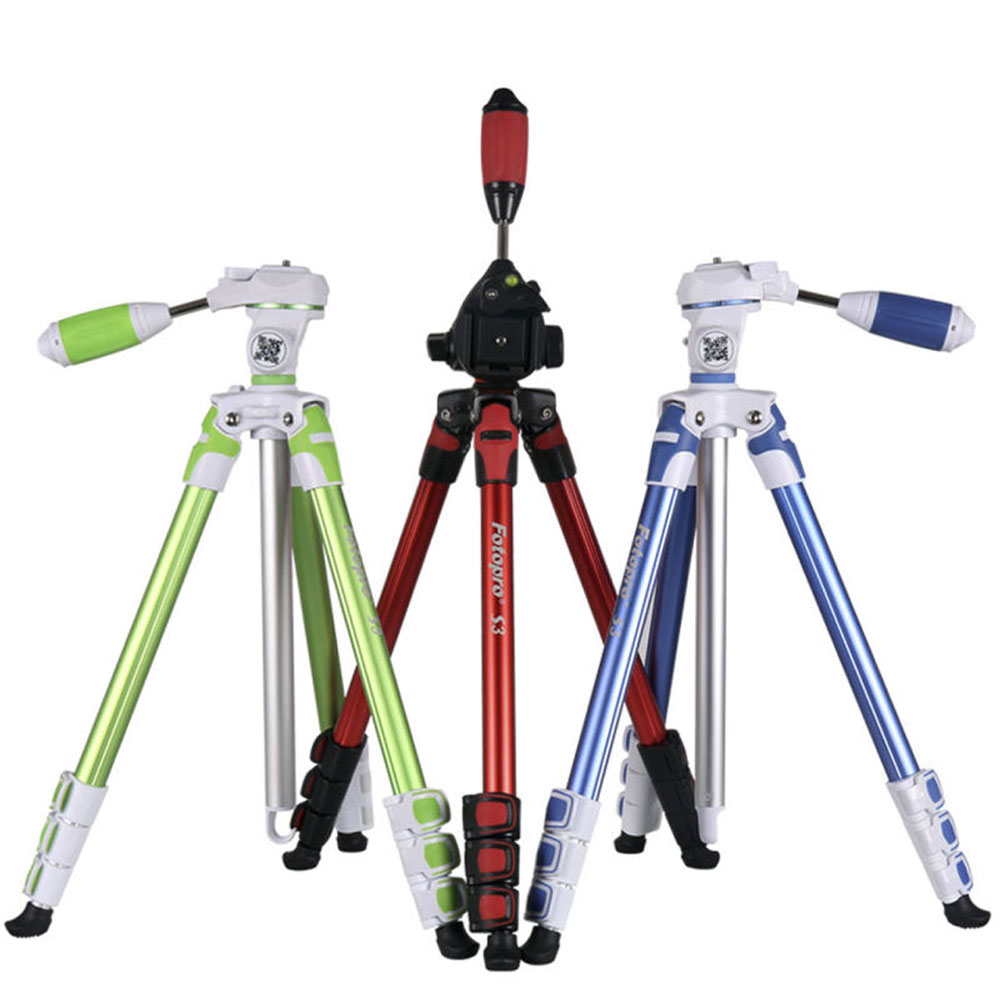
خرید بهترین سهپایه دوربین فتوپرو Fotopro
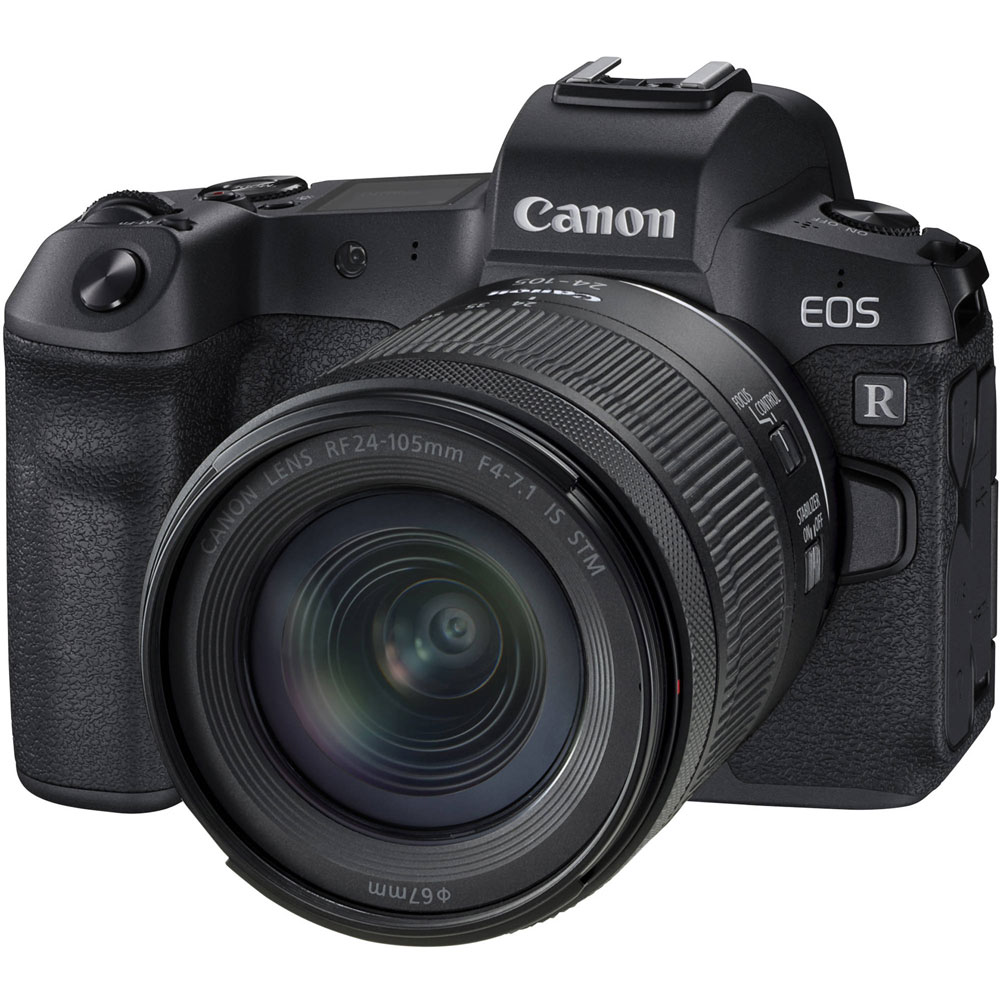
دوربین عکاسی EOS R از قدرتمندهای کانن
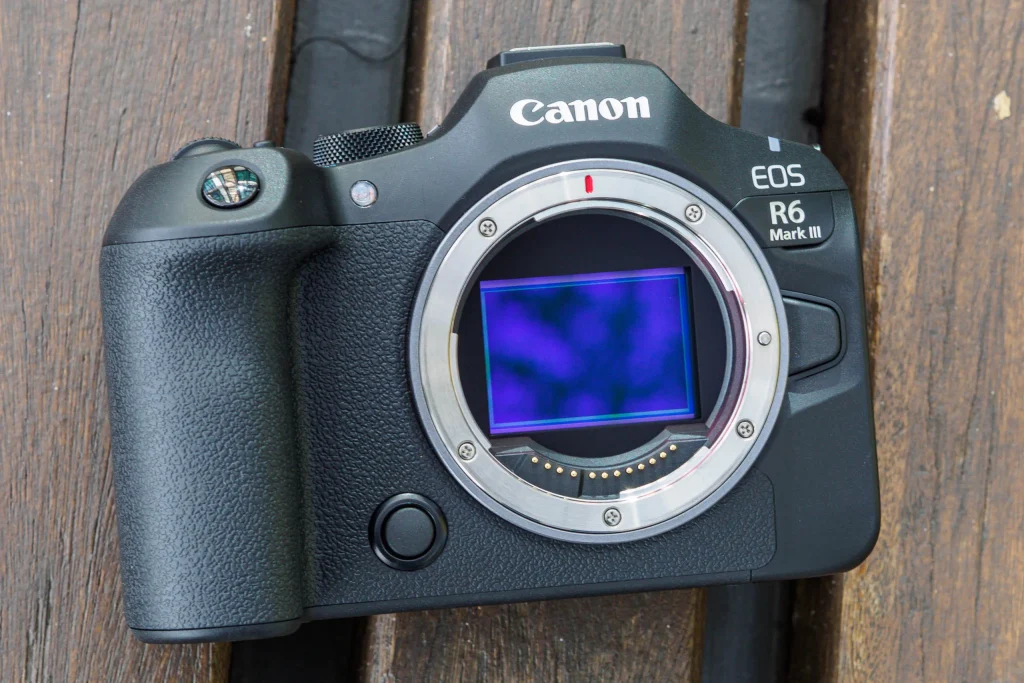
دوربین کانن R6 MARK III شاهکار جدید کانن
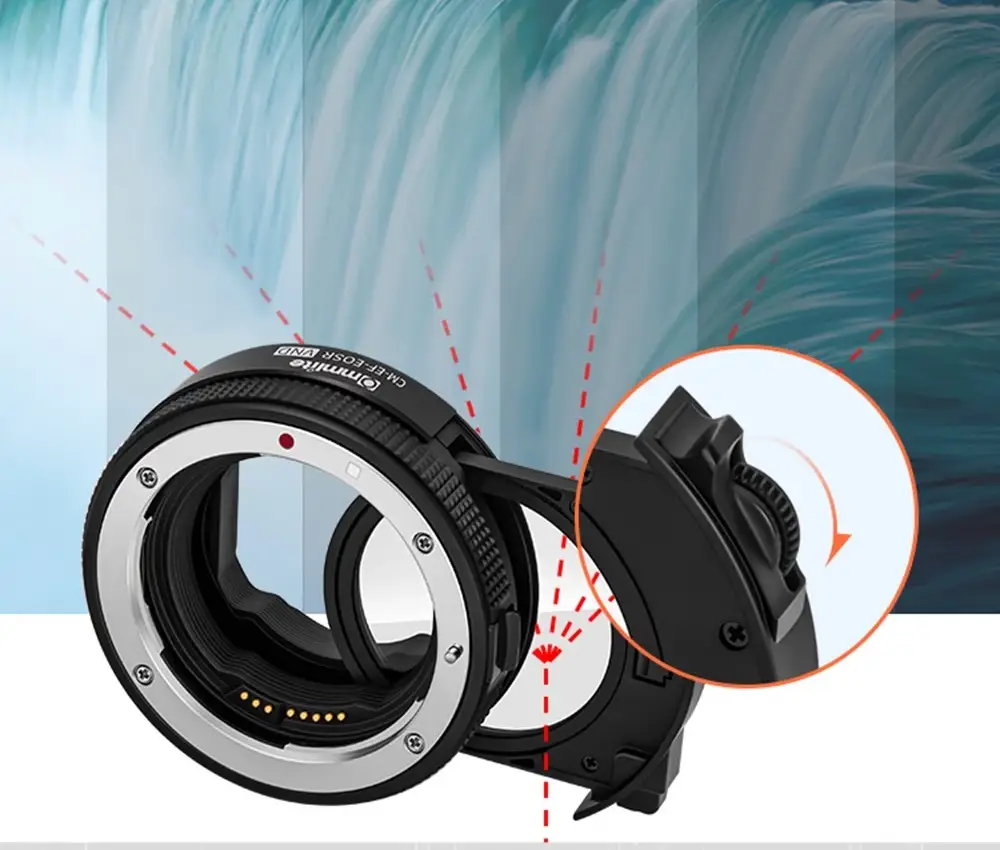
مانت EF یا RF کانن؟ کدام را ترجیح میدهید؟
خرید دوربین Canon R6
بررسی لنزهای روکینون، سیگما و تامرون

دوربینهای چاپ فوری پولاروید و اینستکس
کدام دوربین عکاسی برای آتلیه مناسب است؟
خرید دوربین های خاص و فانتزی
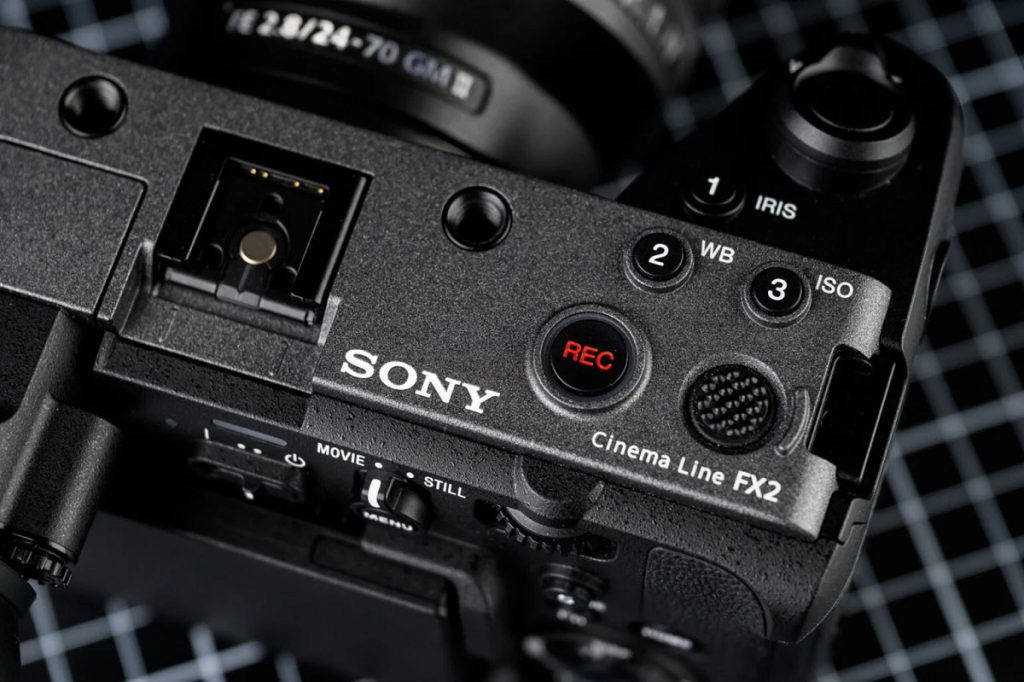
خرید دوربین عکاسی کامپکت
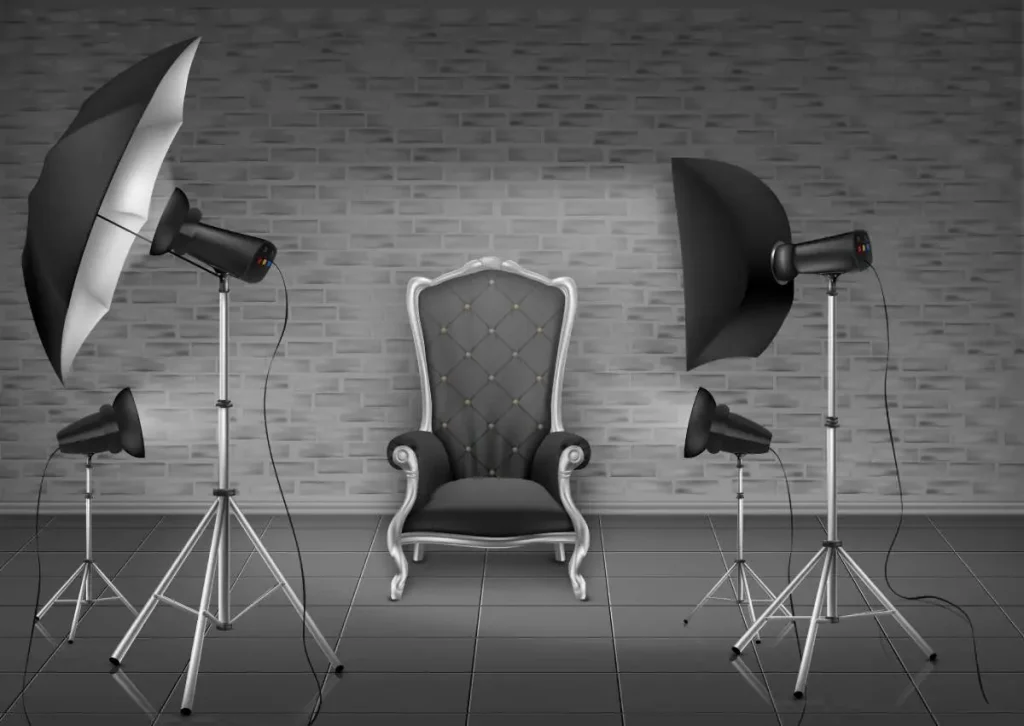
خرید دوربین عکاسی صنعتی
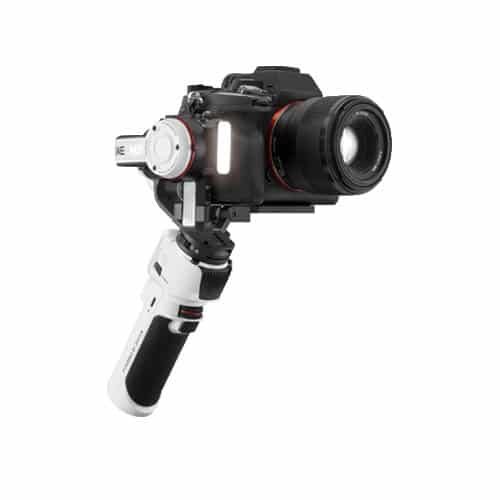
گیمبال دوربین و موبایل ژیون Crane M3 pro
Call for Price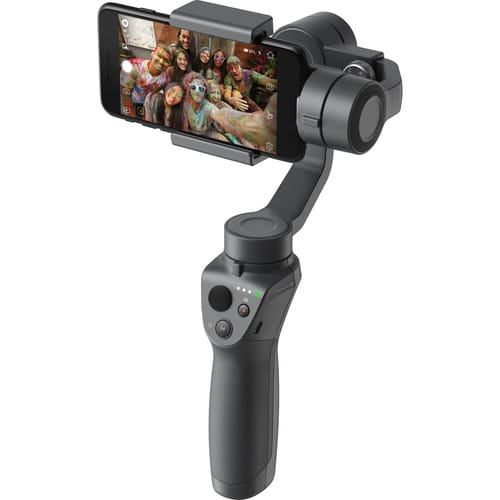
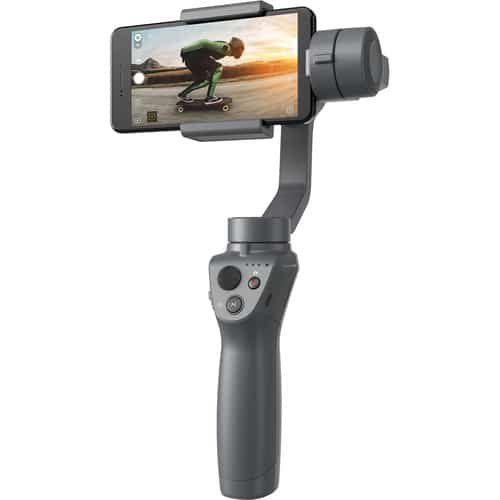
لرزشگیر موبایل DJI Osmo Mobile 2
Call for Price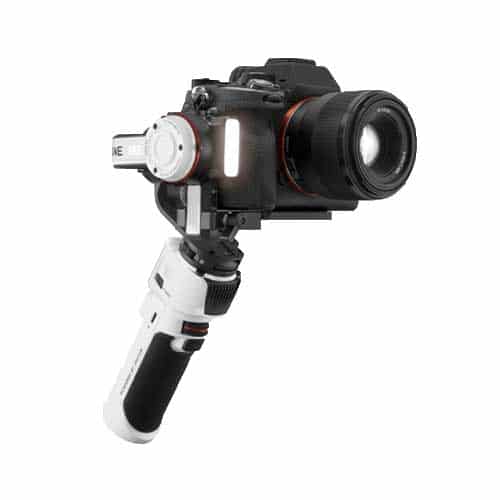
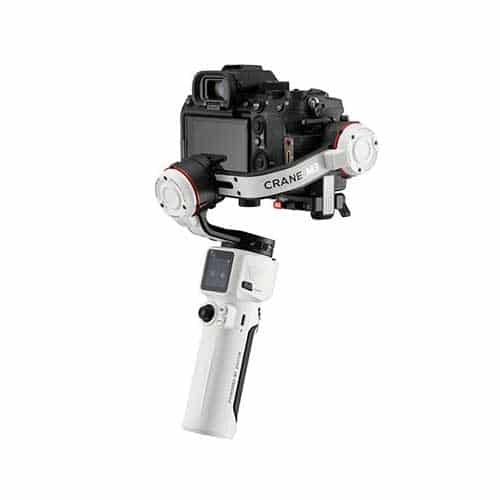
لرزشگیر دوربین Zhiyun crane m3
Call for Price
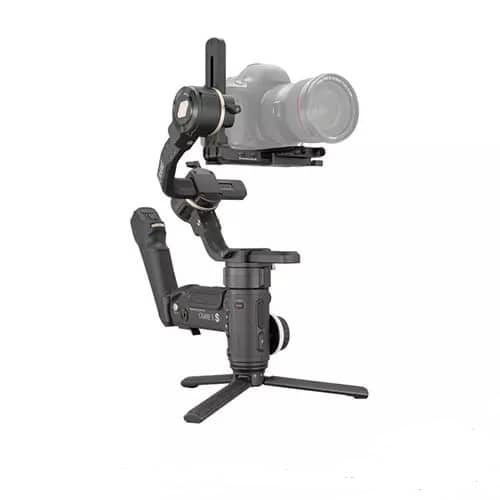
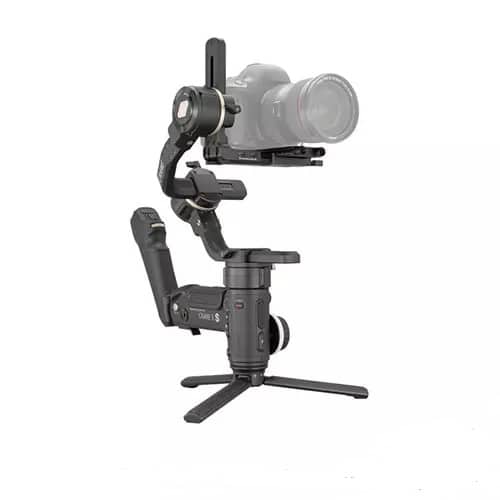
لرزشگیر دوربین Crane 3S
Call for Price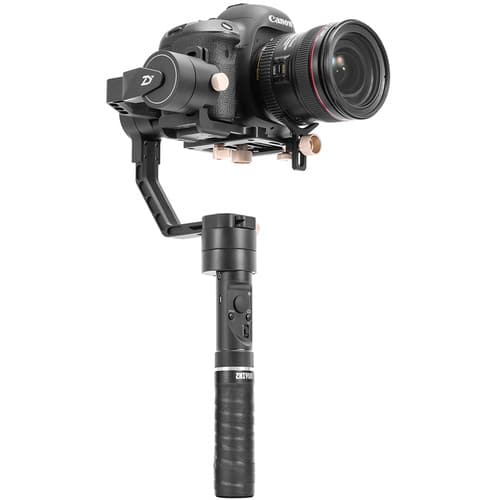
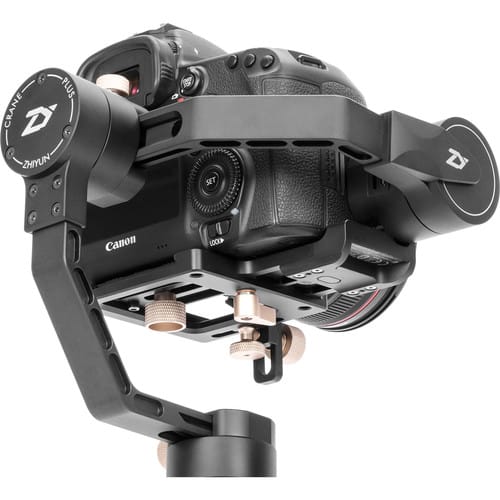
لرزشگیر دوربین Zhiyun crane plus
Call for Price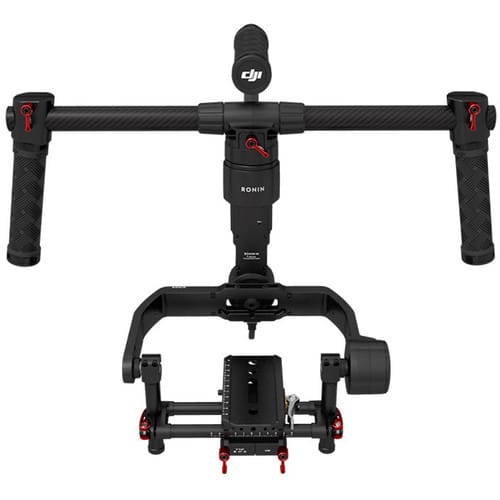
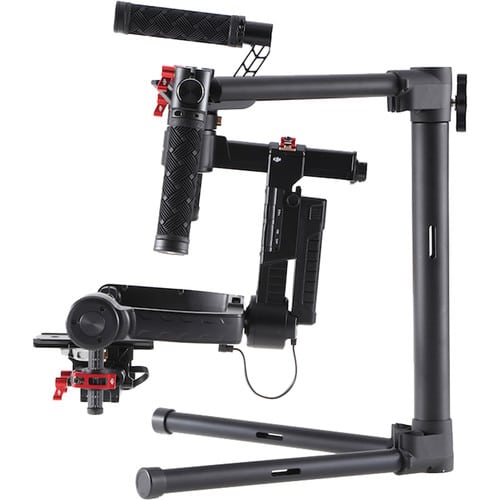
لرزشگیر دوربین DJI Ronin M
Call for Price